


سلام! اگر با مشکل ناامید کننده نور پس زمینه مانیتور مواجه هستید که به سادگی روشن نمی شود، به جای درستی آمده اید. من به عنوان یک تامین کننده نور پس زمینه مانیتور، سهم خود را از این مشکلات دیدم و نکات و ترفندهایی برای کمک به شما در عیب یابی دارم.
ابتدا مبانی را بررسی کنید
بیایید با ساده ترین چیزها شروع کنیم. تعجب خواهید کرد که چقدر این موضوع یک چیز واقعاً اساسی است. ابتدا، بررسی کنید که آیا مانیتور به درستی وصل شده است یا خیر. احمقانه به نظر می رسد، اما این اتفاق می افتد! اطمینان حاصل کنید که سیم برق به طور ایمن به مانیتور و پریز برق وصل شده است. گاهی اوقات، اتصال شل می تواند مانع از دریافت انرژی مورد نیاز نور پس زمینه شود.
همچنین به کلید برق نگاهی بیندازید. آیا در موقعیت "روشن" است؟ ممکن است بدیهی به نظر برسد، اما در گرماگرم لحظه، ما به راحتی می توانیم از این موضوع چشم پوشی کنیم. اگر از لپتاپ استفاده میکنید، مطمئن شوید که در حالت صرفهجویی در باتری نیست، که گاهی اوقات برای صرفهجویی در مصرف انرژی، نور پسزمینه را کمنور یا خاموش میکند.
منبع تغذیه را بررسی کنید
اگر اصول اولیه را بررسی کنید، وقت آن است که به منبع تغذیه نگاه کنید. منبع تغذیه معیوب می تواند عامل اصلی عدم کارکرد نور پس زمینه باشد. اگر مانیتور شما آداپتور برق خارجی دارد، آن را به دقت بررسی کنید. به دنبال هر گونه علائم آسیب، مانند سیم های فرسوده یا ترک خوردگی بدنه باشید. همچنین می توانید از یک پریز برق دیگر استفاده کنید تا ببینید آیا این مشکل را حل می کند یا خیر. اگر آداپتور برق یدکی دارید که با مانیتور شما سازگار است، آن را امتحان کنید.
برای برخی از مانیتورها، ممکن است مشکلی در منبع تغذیه داخلی وجود داشته باشد. تشخیص و رفع این مشکل کمی پیچیده تر است. اگر راحت هستید مانیتور خود را باز کنید (و فقط در صورتی این کار را انجام دهید که بدانید در حال انجام چه کاری هستید و اگر گارانتی شما را باطل نمیکند)، میتوانید اجزای کاملاً سرخ شده روی برد منبع تغذیه را بررسی کنید.
اینورتر نور پس زمینه را بررسی کنید
یکی دیگر از مشکلات احتمالی اینورتر نور پس زمینه است. اینورتر وظیفه تبدیل برق ولتاژ پایین DC از منبع تغذیه به برق AC ولتاژ بالا را بر عهده دارد که نور پس زمینه برای عملکرد به آن نیاز دارد. یک اینورتر معیوب می تواند باعث از کار افتادن نور پس زمینه شود.
اگر مشکوک هستید که مشکل اینورتر است، هنگام روشن کردن مانیتور با دقت گوش دهید. اگر صدای وزوز بلند را می شنوید، می تواند نشانه ای از مشکل در اینورتر باشد. گاهی اوقات، ممکن است یک درخشش ضعیف روی صفحه نمایش نیز مشاهده کنید، که نشان می دهد نور پس زمینه در تلاش است روشن شود اما قدرت مناسب را دریافت نمی کند.
تعویض یک اینورتر می تواند یک فرآیند حساس باشد و معمولاً بهتر است که اگر تجربه ندارید این کار را از یک حرفه ای انجام دهید. اما اگر برای این چالش آماده هستید و ابزار مناسبی دارید، میتوانید کیتهای تعویض اینورتر را به صورت آنلاین پیدا کنید.
به LED های نور پس زمینه نگاه کنید
مانیتورهای مدرن اغلب از نور پس زمینه LED استفاده می کنند. این ال ای دی ها به مرور زمان از کار می افتند، به خصوص اگر زیاد استفاده شده باشند. اگر به پشت مانیتور دسترسی دارید، LED ها را به دقت بررسی کنید. به دنبال مواردی باشید که به وضوح سوخته یا آسیب دیده اند.
یک راه برای بررسی اینکه آیا LED کار می کند یا خیر، استفاده از مولتی متر است. مولتی متر را روی حالت تست دیود قرار دهید و پروب ها را به پایانه های هر LED لمس کنید. اگر LED کار می کند، مولتی متر باید یک قرائت را نشان دهد. در غیر این صورت، به احتمال زیاد LED معیوب است و باید تعویض شود.
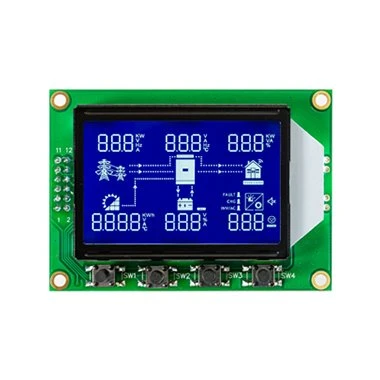
ما طیف گسترده ای از محصولات نور پس زمینه، از جملهنمایشگر دیجیتال 7 قسمتی LCD با نور پس زمینه سفید، که دارای LED های باکیفیت است که احتمال خرابی زودهنگام آن کمتر است.

کابل ویدیو را بررسی کنید
شل شدن یا آسیب دیده بودن کابل ویدئو نیز می تواند باعث مشکلاتی در نور پس زمینه شود. اگر مانیتور سیگنال ویدئویی مناسب را دریافت نمی کند، ممکن است نور پس زمینه را روشن نکند. اطمینان حاصل کنید که کابل ویدئو به طور ایمن به مانیتور و کامپیوتر متصل است. سعی کنید کابل را کمی تکان دهید تا ببینید آیا این تفاوتی ایجاد می کند یا خیر.
در صورت امکان، از کابل ویدیویی دیگری استفاده کنید. انواع مختلف کابل ها مانند HDMI، DisplayPort یا VGA می توانند سطوح مختلفی از سازگاری با مانیتور و کامپیوتر شما داشته باشند. گاهی اوقات، تغییر به یک کابل دیگر می تواند مشکل را حل کند.
نرم افزار و تنظیمات
همچنین ممکن است مشکل مربوط به نرم افزار یا تنظیمات باشد. تنظیمات نمایشگر را در رایانه خود بررسی کنید. مطمئن شوید که روشنایی و کنتراست به درستی تنظیم شده است. گاهی اوقات ممکن است تنظیمات نمایشگر به طور تصادفی تغییر کرده باشند.
همچنین می توانید درایور گرافیک رایانه خود را به روز کنید. یک درایور گرافیک قدیمی یا خراب می تواند باعث مشکلاتی در مانیتور شود، از جمله کار نکردن نور پس زمینه. به وب سایت سازنده بروید، آخرین درایور کارت گرافیک خود را پیدا کنید و آن را نصب کنید.
سایر مسائل احتمالی
ممکن است مشکلات کمتر رایج دیگری وجود داشته باشد که باعث مشکل نور پس زمینه می شود. برای مثال، ممکن است در برد کنترل داخلی مانیتور مشکلی وجود داشته باشد. این برد وظیفه کنترل عملکردهای مختلف مانیتور از جمله نور پس زمینه را بر عهده دارد. یک برد کنترل آسیب دیده می تواند از روشن شدن نور پس زمینه جلوگیری کند.
اگر تمام مراحل بالا را امتحان کرده اید و هنوز نمی توانید نور پس زمینه را فعال کنید، ممکن است زمان آن رسیده باشد که یک مانیتور جدید تهیه کنید یا با یک سرویس تعمیر حرفه ای تماس بگیرید.
محصولات نور پس زمینه ما
ما به عنوان تامین کننده نور پس زمینه مانیتور، محصولات متنوعی برای رفع نیازهای مختلف داریم. علاوه برنمایشگر دیجیتال 7 بخش ال سی دی چند منظوره با نور پس زمینه سفید، ما نیز ارائه می دهیمصفحه نمایش ال سی دی کیت نور پنل ال ای دی پریمیوم نور پس زمینه پلاستیکی، که برای کسانی که به دنبال راه حلی مقرون به صرفه و در عین حال با کیفیت هستند عالی است. و اگر رنگ خاصی را ترجیح می دهید، مانور پس زمینه LED آبییک گزینه عالی است
برای خرید با ما تماس بگیرید
اگر علاقه مند به خرید هر یک از محصولات نور پس زمینه ما هستید، یا اگر سوالات بیشتری در مورد عیب یابی نور پس زمینه مانیتور دارید، در تماس با ما دریغ نکنید. ما اینجا هستیم تا به شما کمک کنیم تا بهترین راه حل را برای نیازهای خود پیدا کنید. چه یک کسب و کار کوچک یا یک شرکت بزرگ، ما می توانیم با شما همکاری کنیم تا نور پس زمینه مناسب را برای مانیتورهای شما فراهم کنیم.
مراجع
- "راهنمای تعمیر مانیتور" - منابع آنلاین مختلف
- "مبانی فناوری نور پس زمینه LED" - انتشارات صنعت


